
Uw AI-assistent koppelen
Uw server biedt een MCP-server aan: een gereedschapskist waarmee een AI-assistent uw omgeving kan bedienen. Welke stappen nodig zijn, hangt af van de assistent.
| Assistent | Aanmelden met | Zie |
|---|---|---|
| Claude Code (opdrachtregel) | token | hieronder |
| Cursor, VS Code, Windsurf en andere editors | token | hieronder |
| Claude Desktop (de Windows/Mac-app) | token, via een bridge | hieronder |
| claude.ai en ChatGPT (de webversies) | inloggen met uw account | OAuth |
| Eigen scripts en pipelines | token | De REST API |
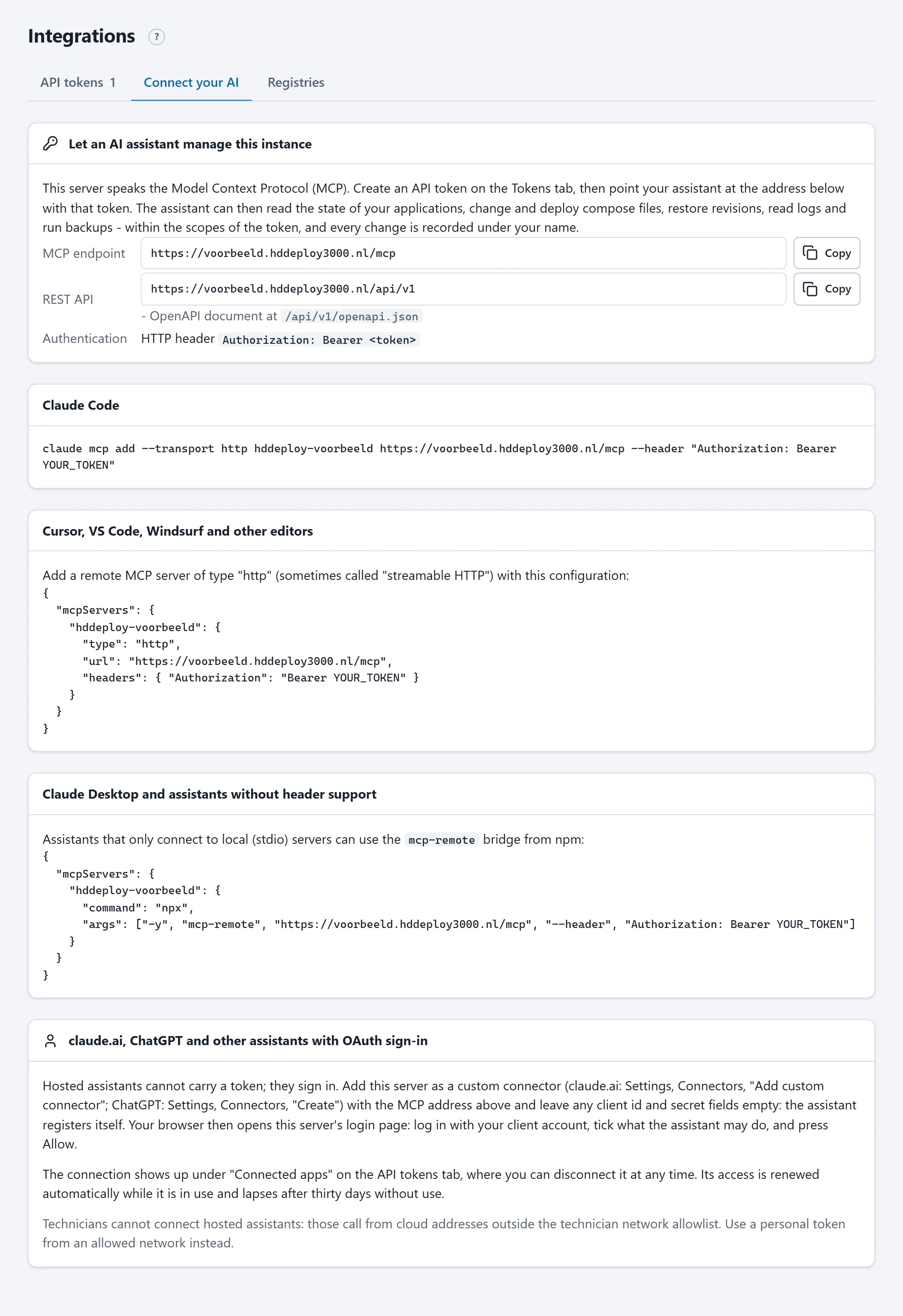
Het tabblad Integrations > Connect your AI in het portaal toont dezelfde configuraties, al ingevuld met het adres van uw server.
Vooraf: een token
Section titled “Vooraf: een token”Voor alle varianten behalve claude.ai en ChatGPT heeft u een token nodig. Maak het aan op Integrations > API tokens met de aanbevolen scopes; zie API-tokens en scopes. Het adres van de MCP-server is:
https://<uw-server>.hddeploy3000.nl/mcpClaude Code
Section titled “Claude Code”Eén opdracht in een terminal:
claude mcp add --transport http hddeploy https://<uw-server>.hddeploy3000.nl/mcp --header "Authorization: Bearer hdd_..."Controleer met claude mcp list; achter hddeploy hoort “Connected” te staan. Test met de vraag “Wie ben ik op mijn HDDeploy-server en welke applicaties draaien er?”.
Cursor, VS Code, Windsurf en vergelijkbare editors
Section titled “Cursor, VS Code, Windsurf en vergelijkbare editors”Voeg een MCP-server van het type “http” (soms “streamable HTTP” genoemd) toe. In de meeste editors is dat een JSON-bestand met MCP-servers:
{ "mcpServers": { "hddeploy": { "type": "http", "url": "https://<uw-server>.hddeploy3000.nl/mcp", "headers": { "Authorization": "Bearer hdd_..." } } }}Claude Desktop (Windows en Mac)
Section titled “Claude Desktop (Windows en Mac)”Claude Desktop verbindt rechtstreeks alleen met MCP-servers via OAuth, en indirect via de bridge mcp-remote, die de app lokaal start. Dit is een eenmalige instelling van ongeveer vijf minuten.
Vooraf: Claude Desktop (de app, niet de website), Node.js (LTS-versie van nodejs.org, standaardinstallatie; dit levert het commando npx) en een token.
- Open Claude Desktop, ga naar Settings > Developer > Edit Config. De map met
claude_desktop_config.jsonopent (%APPDATA%\Claudeop Windows). - Open dat bestand in een teksteditor. Is het leeg of bestaat het niet, plak dan de hele tekst hieronder. Staat er al een
mcpServers-blok, voeg dan alleen hethddeploy-gedeelte toe. - Vervang
<uw-server>.hddeploy3000.nldoor het adres van uw omgeving enhdd_...door uw token (let op: het woordBearer, een spatie, dan het token). - Sla op en sluit Claude Desktop volledig af (ook via het pictogram in de taakbalk: Quit). Start de app opnieuw.
- Bij het eerste gebruik downloadt
npxde bridge; dat kan een halve minuut duren. Daarna staat in het chatvenster het gereedschapspictogram met “hddeploy” en de lijst tools.
{ "mcpServers": { "hddeploy": { "command": "npx", "args": [ "-y", "mcp-remote", "https://<uw-server>.hddeploy3000.nl/mcp", "--header", "Authorization:${AUTH_HEADER}" ], "env": { "AUTH_HEADER": "Bearer hdd_..." } } }}Werkt het niet?
- Geen gereedschapspictogram: controleer of Node.js is geïnstalleerd (
node -vin een opdrachtprompt), of het JSON-bestand geldig is (elke komma en accolade telt) en of Claude Desktop echt helemaal is afgesloten en opnieuw gestart. - “Unauthorized” of “401”: het token klopt niet, is verlopen of ingetrokken, of is aan netwerken gebonden en u werkt van een ander adres.
- De logboeken van Claude Desktop staan in
%APPDATA%\Claude\logs; het bestandmcp-server-hddeploy.logtoont wat de bridge meldt.
Als alternatief kunt u Claude Desktop ook als “custom connector” koppelen, net als claude.ai: dan logt u in met uw account en is er geen token en geen bridge nodig. Zie Inloggen vanuit claude.ai en ChatGPT.
claude.ai en ChatGPT
Section titled “claude.ai en ChatGPT”De webversies kunnen geen token meenemen; zij melden zich aan via uw browser met uw eigen account. De stappen staan op Inloggen vanuit claude.ai en ChatGPT.
Eerste gebruik
Section titled “Eerste gebruik”Vraag de assistent eerst wie hij is en wat er draait. Hij roept dan whoami en list_stacks aan. Daarna kunt u opdrachten geven zoals in Voorbeeldopdrachten. Lees vooraf Veilig werken met een AI-assistent.